Parmi les codes et usages de la rédaction des conclusions, il en est un qui intrigue souvent les non-juristes : le fameux trait vertical tracé dans la marge des écritures d’avocat. D’apparence anodine, ce signe typographique répond pourtant à une véritable logique procédurale et déontologique.
Encore faut-il comprendre à quoi il sert, quelles sont ses limites… et comment éviter les écueils d’une réalisation manuelle souvent fastidieuse.
Je vous propose dans cet article une technique informatique dans word mise au point avec Grégoire Lefaivre pour faire apparaitre de manière automatique le trait dans la marge des conclusions/écritures.
À quoi sert le trait en marge ?
Le trait en marge des conclusions n’est pas un simple habillage graphique. Il a pour fonction essentielle d’indiquer les passages modifiés ou ajoutés par rapport aux précédentes écritures.
Cette pratique, rappelée dans les chartes de rédaction (Cour de cassation, Barreau de Paris, Barreau de Versailles), poursuit deux objectifs :
- Transparence et loyauté : permettre à la partie adverse d’identifier immédiatement les nouveautés, sans avoir à comparer ligne par ligne l’ensemble du document.
- Efficacité procédurale : offrir au juge de la mise en état un outil visuel lui permettant de déterminer si les changements sont massifs ou cosmétiques, et donc d’apprécier si l’affaire est en état d’être plaidée ou si un nouvel échange de conclusions s’impose pour respecter le contradictoire.
Fondement juridique
Le Code de procédure civile n’impose pas expressément le tracé d’un trait dans la marge des conclusions. En revanche, plusieurs dispositions exigent que les moyens nouveaux soient clairement identifiés et distincts des moyens déjà soulevés :
- Article 768 CPC : les dernières conclusions doivent reprendre l’ensemble des prétentions et moyens invoqués dans les écritures précédentes, faute de quoi ceux-ci sont réputés abandonnés. Les moyens nouveaux doivent être présentés de manière formellement distincte.
- Article 954 CPC (procédure d’appel) : le dispositif fixe l’objet du litige et le juge ne statue que sur les prétentions reprises. Les moyens doivent être présentés distinctement, ce qui implique que tout élément nouveau apparaisse clairement.
Si le trait en marge n’est pas imposé par la loi, il constitue la traduction pratique et aujourd’hui institutionnalisée de ces exigences de clarté et de loyauté.
Cette pratique est d’ailleurs expressément recommandée par :
- la Charte des écritures de la Cour de cassation,
- le Protocole EPP du Barreau de Paris (2023),
- et le Guide des bonnes pratiques de rédaction du Barreau de Versailles (2022), qui conseillent tous de matérialiser par un trait en marge les passages modifiés ou ajoutés.
Les limites du procédé manuel
En pratique, beaucoup d’avocats tracent ce trait manuellement sur Word ou Acrobat. Mais cette méthode comporte deux écueils :
- C’est long et fastidieux : chaque ajout, correction ou reformulation suppose de reprendre le document, avec un risque d’oubli ou d’erreur.
- C’est fragile sur le plan déontologique : la tentation existe de ne pas signaler une modification en apparence mineure (un mot, une date, un chiffre…), alors même qu’elle est substantielle. Le contradicteur ne peut donc pas se fier aveuglément à la présence ou à l’absence du trait.
Une solution pratique : automatiser le trait en marge
Pour éviter ces écueils, j’ai développé un tutoriel informatique permettant de générer automatiquement ces traits dans la marge sous Word. L’objectif est double :
- gagner du temps lors de la rédaction des conclusions,
- fiabiliser le processus, en s’assurant qu’aucune modification n’échappe au repérage.
- Onglet révision
- Comparer
- Comparer deux versions d’un même document
- Choisir ses conclusions n°1 dans document original et ses conclusions n°2 dans document révisé
- Appuyer sur plus et
- Décocher Mise en forme (malheureusement inutile puisqu’il faut la décocher à nouveau ensuite)
- Décocher Modifications de la casse
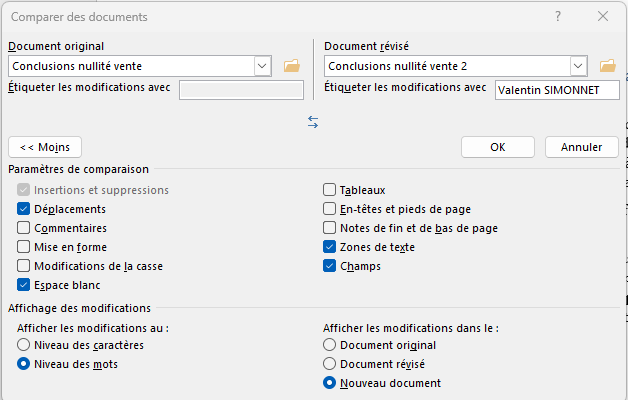
- Cliquer sur OK
- Un nouveau document word s’ouvre
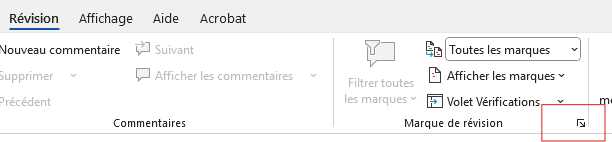
- Dans l’onglet révision, et le sous-onglet « Marque de révision »
- Afficher les marques –> bulles –> afficher toutes les révisions dans le texte (il faut enlever les bulles)
- cliquer sur la flèche en bas à droite de « marque de révision »
- La fenêtre « options de suivi des modifications » doit ressembler à :
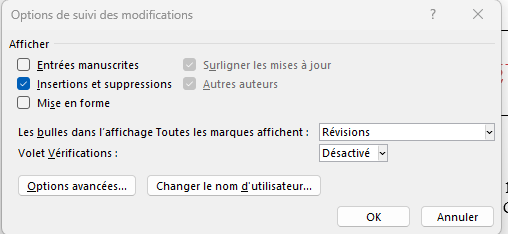
- Dans la fenêtre « options de suivi des modifications » qui s’est ouverte, cliquer sur « options avancées », et le programmer ainsi :
- Insertions : (aucune)
- Suppressions : Masqué
- Lignes modifiées : Bordure gauche
- Déplacements [les éléments déplacés apparaitront sans trait]
- Décocher suivre les déplacements
- Origine (aucune)
- Destination (aucune)
- Mise en forme
- Décocher
- Cliquer sur OK 2 fois
- Vous êtes de retour sur le document, vous faites contrôle + P, imprimer avec « Microsoft print to pdf » (ne pas utiliser le plugin adobe puisque cela supprimer les traits)
Et voilà, vous avez un document « marqué » automatiquement sans avoir perdu trop de temps à le faire.
Sur une note plus personnelle, je m’étonne que les logiciels d’avocats très chers payés (Lexis, Doctrine.fr, Jarvis) ne permettent pas de manière automatique en glissant déposer les deux jeux de conclusions d’obtenir en un clic ce résultat.
Limite de cette technique : si la mise en forme a changé (par exemple changement de police, d’interligne), vous aurez à chaque fois un trait mais uniquement sur la première ligne du paragraphe.
Problème pour les utilisateurs du track changes
Si vous utilisez régulièment la fonction « track changes » ou « suivi de modifications », vous devrez à chaque fois reconfigurer la manoeuvre. Je n’ai pas trouvé à ce jour de solution ou de profil prédéfini à choisir pour gagner du temps.
Conclusion
Le trait en marge est un outil précieux, à la croisée de la déontologie et de la pratique procédurale. Mais son efficacité repose sur la rigueur de l’avocat qui l’utilise. En passant d’un tracé manuel à une méthode automatisée, on gagne en temps, en clarté et surtout en loyauté, au bénéfice du contradictoire et de la justice.